
DJK-App
Wie installiere ich die App?
Für Android:
- Öffne den Google Play Store.
- Suche nach „DJK Adler 1920 Brakel e.V.“ oder nutze diesen Link: Google Play Store.
- Tippe auf „Installieren“.
Für iOS:
- Öffne den App Store.
- Suche nach „DJK Adler 1920 Brakel e.V.“ oder nutze diesen Link: App Store.
- Tippe auf „Laden“.
Schritt-für-Schritt-Anleitung zur Registrierung und Freigabe in unserer Vereinsapp

1
Anmelden & Zustimmen
-
Rechtliches akzeptieren: Setze jeweils ein Häkchen bei den Nutzungsbedingungen und der Datenschutzerklärung.
-
E-Mail eingeben: Trage deine E-Mail-Adresse in das vorgesehene Feld ein.
-
Klicke unten auf den Button „Weiter“.
Profilerstellung mit „Ja“ bestätigen
2
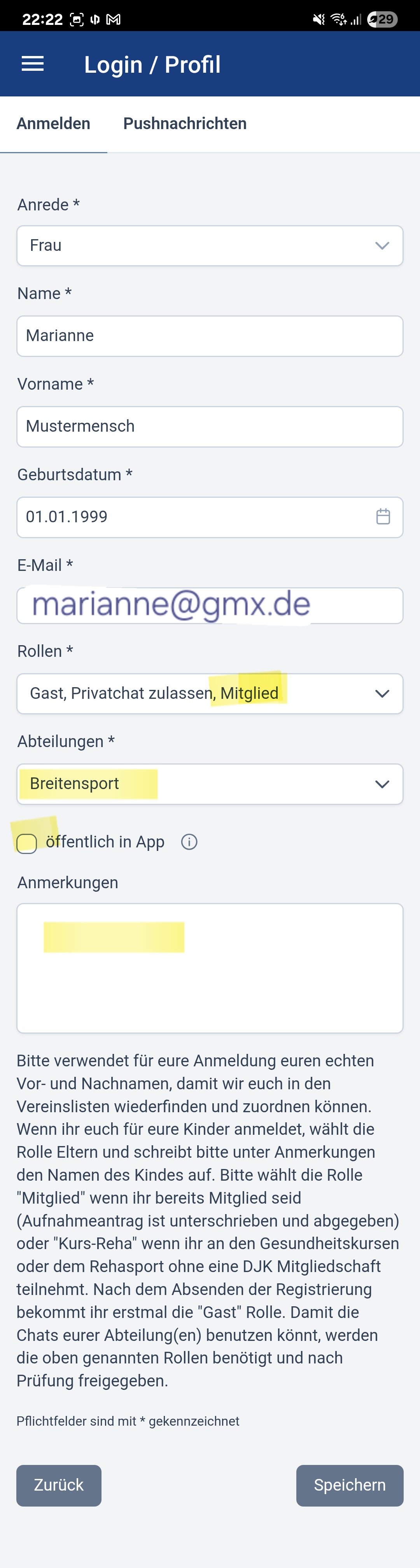
Profil & Rollen ausfüllen
-
Persönliche Daten: Verwende deinen echten Vor- und Nachnamen sowie Geburtsdatum.
-
Rolle zusätzlich wählen: Wähle „Mitglied“ aus (sofern Aufnahmeantrag vorliegt) oder „Kurs-Reha“, wenn du kein Mitglied bist, aber an unseren kostenpflichtigen Kursangeboten teilnimmst. Wenn du dich für dein Kind anmeldest, wähle „Eltern“.
-
Abteilungen: Wähle deine entsprechende Sportgruppe aus (z. B. Breitensport).
-
Öffentlich in App: Wir empfehlen das Anhaken dieser Option, damit andere Mitglieder oder die Übungsleiter euch über die App erreichen können.
-
Speichern: Schließe die Registrierung mit Klick auf „Speichern“ ab.
Wenn du dich für dein Kind anmeldest, trage bitte unter „Anmerkungen“ den Namen des Kindes ein.
3
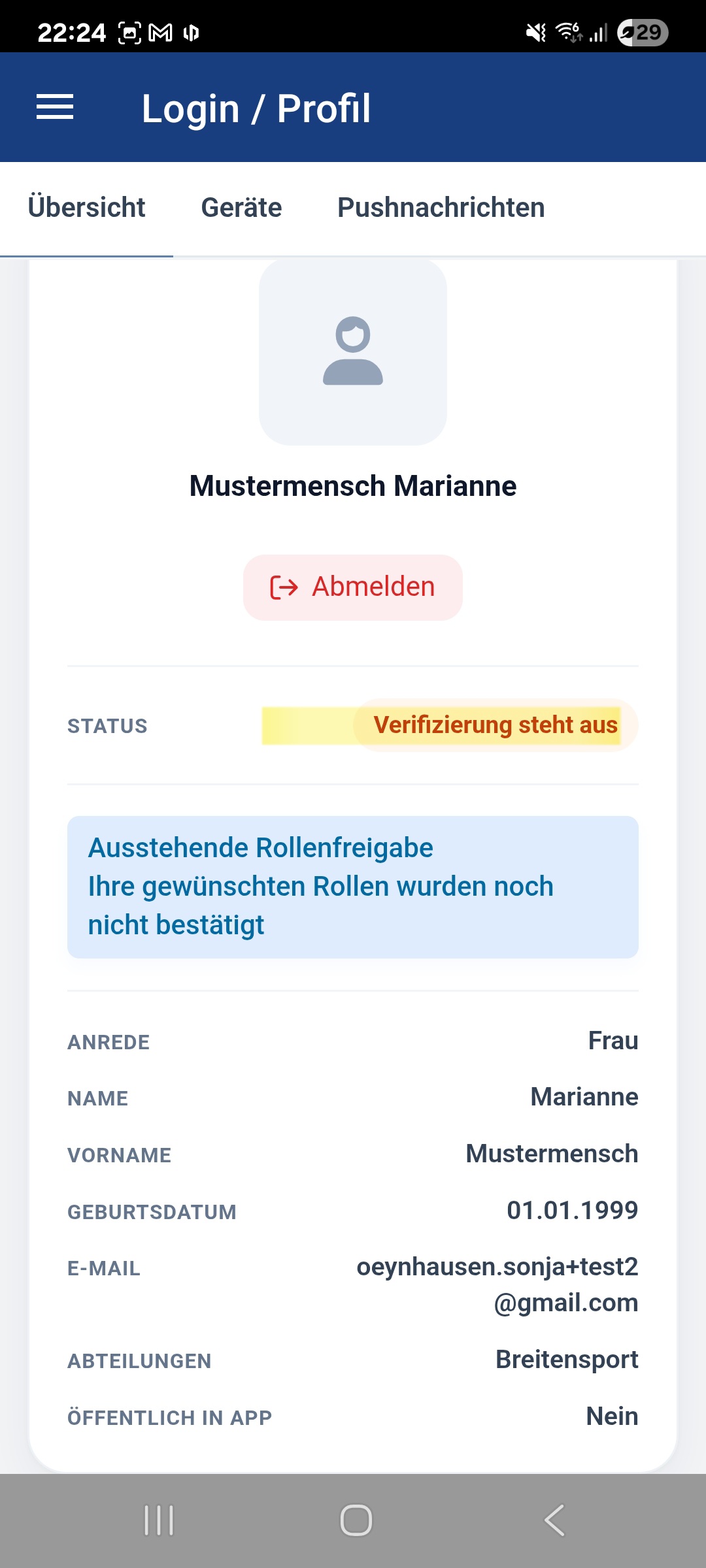
Bestätigung & Rollenfreigabe ausstehend
-
Verifizierung steht aus: Nach dem Absenden steht Ihr Status zunächst auf „Verifizierung steht aus“.
-
Prüfung durch den Verein: Die gewünschten Rollen und Abteilungsfreigaben werden nun von den Vereins-Admins geprüft und freigeschaltet.
Während dieser Phase hast du bereits Lese-Zugriff als Gast.
4
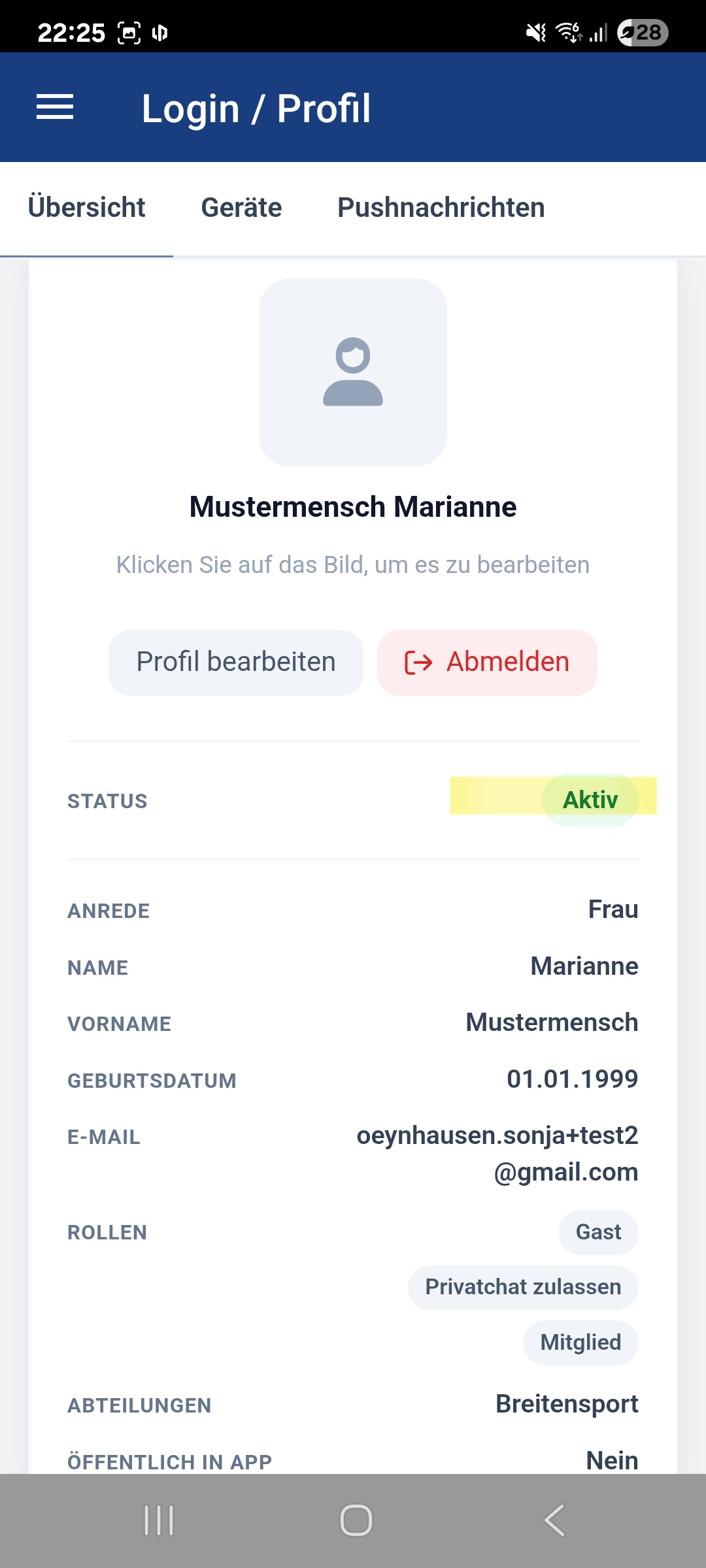
Profil aktiv
-
Status Aktiv: Sobald die Freigabe erfolgt ist, ändert sich der Status in Ihrem Profil auf „Aktiv“.
-
Übersicht: Ihre zugewiesenen Rollen (z. B. Mitglied, Privatchat zulassen) und Abteilungen sind nun im Profil vollständig hinterlegt.
Profil ist nun vollständig eingerichtet und einsatzbereit.

5
Kanälen und Gruppen beitreten
-
Chats öffnen: Navigiere im Menü zum Bereich „Chats“.
-
Kanal wählen: Über das Plus-Symbol „+“ kannst du den passenden Gruppen und Kanälen (z. B. Eagle Power) direkt beitreten.
Tippe einfach auf das gelb markierte Plus-Zeichen neben der gewünschten Gruppe.

6
Kanaldetails & Benachrichtigungen
-
Kanaldetails aufrufen: Tippe im Chat oben rechts auf das Info-Symbol (i).
-
Push aktivieren: Stelle sicher, dass „Benachrichtigungen aktiviert“ ist, um keine wichtigen Infos und Termine aus deiner Abteilung zu verpassen.
So bleibst du immer über Ausfälle, Änderungen und News informiert!

7
News Einstellungen und Profil ändern
-
Dein Profil: Unter der Kachel „Für Dich“ findest du dein Profil, wo du deine Daten bei Bedarf ändern kannst.
-
News Einstellungen: Hier kannst du bestimmen, aus welchen Abteilungen die App dir Neuigkeiten melden darf.
In diesem Bereich ist noch mehr geplant. Immer mal wieder reinschauen!